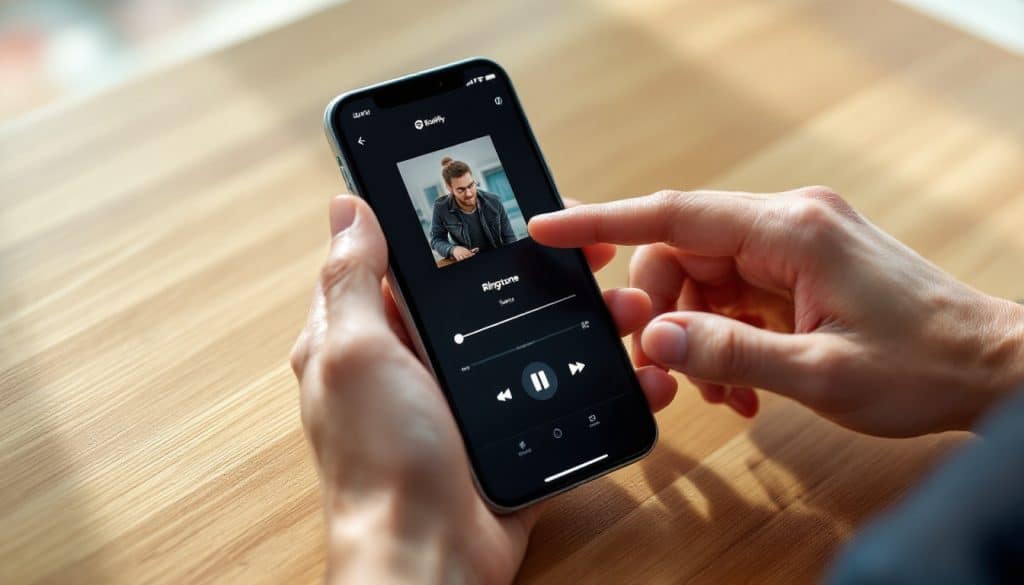
Dans un univers numérique où l’écoute en streaming façonne les habitudes musicales, personnaliser son smartphone avec une sonnerie issue de Spotify relève d’un défi technique et créatif. Les mélomanes d’aujourd’hui souhaitent transformer leurs morceaux favoris en notifications audacieuses, donnant vie à chaque appel ou message. Toutefois, les systèmes d’exploitation Android et iOS imposent des règles strictes, notamment du fait de la protection par DRM (Digital Rights Management) des contenus Spotify. Impossible donc de paramétrer directement un titre en sonnerie depuis l’application officielle. Ce tutoriel propose une exploration détaillée des solutions efficaces permettant de contourner ces limitations, combinant conversion audio, choix du bon format et transfert vers mobile. Que vous possédiez un smartphone Android ou un iPhone, découvrez comment déverrouiller ce potentiel sonore et personnaliser sonnerie à votre image.
En bref :
- Spotify utilise des protections DRM, empêchant l’utilisation directe des musiques comme sonnerie.
- La conversion en formats compatibles (MP3 pour Android, M4R/AAC pour iPhone) est indispensable.
- Des convertisseurs spécialisés comme TuneFab ou Sidify facilitent l’extraction et la conversion.
- La durée recommandée pour une sonnerie iPhone est limitée à 30 secondes, à respecter impérativement.
- Le transfert du fichier vers le smartphone se fait via USB ou applications dédiées, suivi d’une sélection dans les paramètres audio.
- Des applications alternatives proposent également de créer facilement des sonneries depuis le mobile.
Pourquoi il est impossible de mettre une musique Spotify en sonnerie directement sur un smartphone
Malgré la richesse des catalogues Spotify, ses morceaux restent inaccessibles en dehors de son application officielle, notamment pour la configuration de sonnerie sur smartphone. Cette limitation s’explique par la présence de DRM, des mesures de protection anti-copie intégrées dans les fichiers audio. Ces protections empêchent la lecture des morceaux hors de l’environnement sécurisé de Spotify, rendant impossible leur attribution directe comme ringtones personnalisés sur Android ou iPhone.
Par ailleurs, Spotify télécharge ses titres en format propriétaire OGG Vorbis crypté lorsqu’une écoute hors ligne est activée, ce qui ne correspond pas aux standards que reconnaissent les systèmes mobiles. Enfin, les restrictions imposées par Android et iOS limitent l’accès des applications tierces aux profils de sonnerie pour des raisons de sécurité et de gestion des droits d’auteur.
Ceci implique une étape indispensable : extraire et convertir le fichier Spotify dans un format standard compatible, en s’armant d’outils dédiés.
Formats audio compatibles pour personnaliser une sonnerie sur Android et iPhone
Chaque système mobile répond à des exigences spécifiques en matière de formats audio pour les sonneries :
| Plateforme | Formats compatibles | Remarques |
|---|---|---|
| Android | MP3, WAV, OGG, M4A | Formats acceptés avec souplesse, MP3 demeure le plus universel |
| iPhone (iOS) | M4R (AAC), AAC, AIFF | Format .m4r obligatoire, durée maximale 30 secondes |
Le respect de la durée maximale sur iPhone est crucial, toute sonnerie dépassant cette limite sera rejetée par iOS. En termes de qualité audio, un équilibre entre 128 et 256 kbps garantit un rendu optimal sans gonfler inutilement la taille du fichier.
Les meilleurs outils pour convertir une musique Spotify en sonnerie
En 2026, plusieurs logiciels se détachent par leur capacité à supprimer la protection DRM, tout en conservant la qualité sonore et les métadonnées. Parmi ces convertisseurs spécialisés, certains sont particulièrement prisés :
- NoteBurner Spotify Music Converter : offre des conversions rapides (jusqu’à 10x plus rapide que la lecture), sauvegarde les informations de piste et propose plusieurs formats de sortie.
- Sidify Spotify Music Converter : réputé pour son interface intuitive, il exporte directement vers iTunes, idéal pour les utilisateurs iPhone.
- TuneFab Spotify Music Converter : très rapide (jusqu’à 35x), avec la possibilité d’importer playlists entières, il inclut un navigateur Spotify intégré.
- ViWizard Spotify Music Converter : compatible Windows et Mac, il propose une conversion complète avec un soin particulier porté aux tags ID3.
Ces programmes proposent généralement des versions d’essai limitées qui permettent de tester leurs capacités avant achat.
Étapes pour créer et installer une sonnerie Spotify sur smartphone
Transformer un titre Spotify en sonnerie personnalisée s’articule autour d’un processus méthodique :
- Installation et configuration du convertisseur : Téléchargez et installez l’application choisie depuis le site officiel. Sélectionnez un format compatible pour votre smartphone (MP3 pour Android, M4R pour iPhone).
- Choix et conversion du morceau : Sélectionnez la piste Spotify à convertir en sonnerie. Pour iPhone, optez pour une sélection d’une section de 30 secondes maximum. Lancez la conversion.
- Édition du fichier audio (optionnel) : Pour personnaliser davantage, une découpe ou édition avec un outil comme Audacity peut être réalisée.
- Transfert sur le smartphone : Connectez le téléphone à l’ordinateur via USB ou utilisez un service cloud pour transférer le fichier converti.
- Définition de la sonnerie : Sur Android, paramétrez-la dans les réglages sonores ou via un gestionnaire de fichiers. Sur iPhone, la synchronisation via iTunes/Finder ou l’utilisation de GarageBand permet de fixer la sonnerie.
Personnaliser sa sonnerie Spotify sur Android et iPhone : astuces et alternatives
Les utilisateurs Android bénéficient d’une plus grande souplesse pour intégrer une sonnerie Spotify convertie. Le système tolère plusieurs formats et offre un accès facilité aux dossiers sonores. Sur iOS, des contraintes plus strictes existent, mais des solutions pratiques ont vu le jour :
- GarageBand sur iPhone : permet d’importer, découper et exporter un fichier audio au format .m4r sans passer par un ordinateur.
- Applications mobiles dédiées : Ringtone Maker sur Android ou Zedge (disponible sur iOS et Android) offrent des interfaces conviviales pour créer et assigner des sonneries directement.
- Gestionnaire de fichiers multi-plateformes : comme Syncios ou iMazing, facilitent le transfert et la gestion des ringtones entre PC et mobile.
La personnalisation va au-delà de la simple sonnerie : donner une identité sonore spécifique à un contact ou automatiser le changement de sonnerie par lieu et heure devient accessible avec des apps complémentaires telles que Tasker ou IFTTT sur Android.
Liste pour réussir la personnalisation d’une sonnerie Spotify sur mobile
- Choisir un extrait audio engageant, comme un refrain reconnaissable ou un début marquant.
- Respecter la limite de 30 secondes sur iPhone pour garantir la prise en charge de la sonnerie personnalisée.
- Utiliser un convertisseur fiable sous peine de qualité dégradée ou d’échec dans le transfert.
- Effectuer une sauvegarde des fichiers originaux convertis pour éviter toute perte lors des mises à jour.
- Tester la sonnerie dans différents environnements sonores pour vérifier sa réelle efficacité.
Comparatif des formats et outils essentiels pour utiliser une musique Spotify en sonnerie
| Plateforme | Format requis | Logiciel recommandé | Particularité majeure |
|---|---|---|---|
| iPhone (iOS) | .m4r (AAC) | TuneFab + iTunes / GarageBand | Durée limitée à 30 secondes, format obligatoire |
| Android | .mp3 | TuneFab ou équivalents | Moins de restrictions, transfert simple |
Est-il légal de convertir une musique Spotify en sonnerie ?
La conversion pour un usage strictement personnel est généralement tolérée, mais Spotify interdit la redistribution des fichiers convertis. Cette pratique reste dans une zone grise légale et ne doit pas être partagée.
Pourquoi les sonneries iPhone sont-elles limitées à 30 secondes ?
Apple impose cette restriction pour éviter les sons trop longs qui pourraient nuire à l’expérience utilisateur dans les notifications et appels.
Ma sonnerie est de mauvaise qualité après conversion, que faire ?
Utilisez un convertisseur configuré en minimum 128 kbps, idéalement 256 kbps, pour éviter toute dégradation perceptible, surtout sur les haut-parleurs de smartphone.
Puis-je attribuer une sonnerie différente à chaque contact ?
Oui, Android et iOS permettent d’assigner une sonnerie spécifique à chaque contact via les paramètres du contact dans l’application Téléphone.
Comment transférer une sonnerie sur iPhone sans ordinateur ?
L’application GarageBand permet d’importer un audio, de le convertir en sonnerie et de l’assigner directement depuis l’iPhone, sans nécessiter de PC ou Mac.