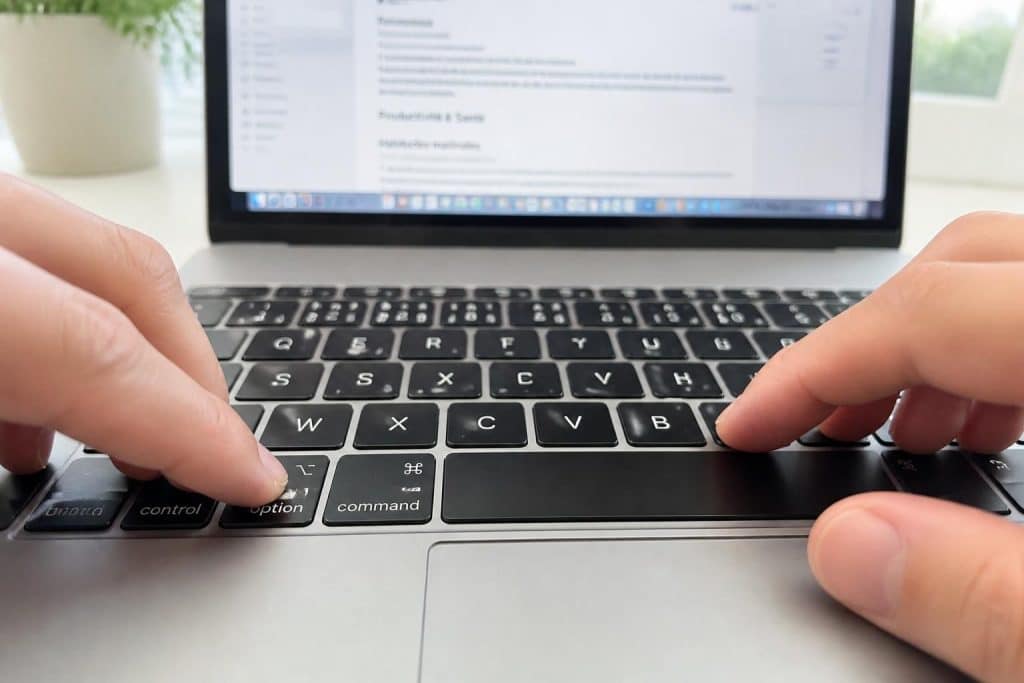
Le tilde (~), ce symbole ondulé à la fois discret et puissant, joue un rôle clé dans plusieurs domaines allant de la linguistique à l’informatique. Sur Mac, l’absence d’un indicateur direct sur le clavier complexifie parfois son accès, malgré sa fréquence d’utilisation croissante, surtout dans le contexte multilingue actuel. Maîtriser le raccourci clavier pour insérer ce caractère spécial sur macOS devient alors un gain de temps précieux et un véritable levier d’efficacité pour les professionnels, traducteurs ou développeurs. Avec des solutions aussi simples qu’élégantes, la saisie du tilde s’intègre harmonieusement au style épuré propre à l’écosystème Apple.
En 2026, où les contenus numériques hybrides et multilingues se multiplient, savoir écrire le tilde sur Mac représente bien plus qu’un simple détail technique. C’est une composante essentielle pour une communication fluide, notamment pour les langues telles que l’espagnol ou le portugais, où ce caractère n’est pas qu’un symbole mais un élément phonétique incontournable. À travers l’usage de combinaisons de touches agiles et l’exploitation efficace du visualiseur de clavier intégré à macOS, insérer un tilde devient une automatisation naturelle qui optimise chaque session d’écriture. Le décor est planté pour révéler les astuces indispensables qui démystifient cet art souvent méconnu de la saisie tilde sur Mac.
Le raccourci clavier essentiel pour insérer un tilde sur Mac
La méthode la plus directe pour faire apparaître un tilde sur Mac repose sur le duo Option (⌥) + N. Cette combinaison déclenche une touche dite « morte », laissant le tilde suspendu en attente de l’ajout d’une lettre à accentuer ou d’un espace pour être inséré seul. Par exemple, presser Option + N puis la barre d’espace produit un tilde isolé (~), tandis que la même séquence suivie d’une lettre comme a génère un accent nasal tel que « ã », très utilisé en portugais.
Ce raccourci clavier s’adapte parfaitement à la majorité des configurations, que le Mac soit équipé d’un clavier QWERTY ou AZERTY, garantissant ainsi une simplicité d’utilisation incontestable. Ce procédé s’inscrit en symbiose avec la sobriété et la productivité exigées dans les environnements professionnels macOS.
Optimiser son clavier Mac grâce au visualiseur de caractères
Au-delà des simples combinaisons, macOS offre un outil souvent méconnu mais redoutablement efficace: le visualiseur de clavier. Accessible via les Préférences Système > Clavier > en activant « Afficher le menu de saisie dans la barre des menus », il permet de visualiser en temps réel les caractères spéciaux accessibles avec différentes touches comme Option ou Maj + Option.
Cette interface interactive révèle tous les signes invisibles sur le clavier physique, dont le tilde, et offre ainsi un apprentissage intuitif pour maîtriser les raccourcis les plus fins sans encombrer son esprit. Une ressource incontournable pour les nouveaux utilisateurs Mac comme pour les professionnels désireux d’augmenter leur fluidité de saisie tilde.
Les raccourcis complémentaires pour maîtriser tous les caractères spéciaux sur Mac
La simplicité d’écrire un tilde sur Mac s’intègre dans un univers bien plus vaste des raccourcis clavier dédiés aux caractères spéciaux, optimisant ainsi la gestion des accents et symboles indispensables dans le quotidien numérique.
| Caractère spécial | Combinaison de touches | Utilisation principale |
|---|---|---|
| Tilde (~) | Option (⌥) + N, puis Espace ou lettre | Accentuation, informatique, symboles |
| Crochets [ ] | Option + Maj + ( pour [ ; Option + Maj + ) pour ] | Programmation, mathématiques |
| Arobase (@) | Option + Maj + 0 | E-mails, réseaux sociaux |
| Copyright () | Option + G | Propriété intellectuelle |
| Euro (€) | Option + Maj + 2 | Finance, commerce |
Ces combinaisons renforcent la maîtrise globale des caractères spéciaux sur Mac, facilitant des usages variés — du code au courrier électronique en passant par des textes multilingues. Elles constituent un kit de survie précieux dans l’univers macOS où rapidité et élégance sont mises en priorité.
Méthode alternative : appui prolongé sur la touche lettre
Pour les utilisateurs moins familiers avec les raccourcis, macOS propose une alternative élégante : en maintenant appuyée la touche de la lettre à accentuer, par exemple la lettre n, un menu contextuel s’affiche. Il présente alors toutes les options possibles avec accents, y compris le tilde (ñ).
Cette solution tactile, particulièrement adaptée aux novices ou sur un trackpad, permet d’accéder au tilde et à d’autres diacritiques sans intervention sur le clavier physique, un confort indéniable à l’ère du travail nomade.
Personnaliser les raccourcis clavier pour une meilleure saisie tilde sur MacOS
Plusieurs utilisateurs avancés exploitent les options offertes par macOS pour ajuster les raccourcis via les Préférences Système > Clavier > Raccourcis. Cette fonctionnalité permet d’attribuer ou de modifier certaines combinaisons, ce qui se révèle stratégique dans des métiers spécialisés nécessitant une saisie régulière de caractères comme le tilde.
La personnalisation de ces raccourcis transcende la simple saisie traditionnelle et aide à bâtir un workflow digital adapté aux exigences spécifiques des professionnels, renforçant ainsi la productivité dans un environnement macOS toujours plus personnalisable.
- Option + N suivi d’une lettre ou de la barre d’espace pour insérer un tilde ou un caractère accentué.
- Utiliser le visualiseur de clavier pour découvrir rapidement les combinaisons disponibles.
- Appui prolongé sur une lettre pour faire apparaitre les options d’accents, incluant le tilde.
- Personnaliser les raccourcis dans les Préférences Système pour une saisie adaptée.
- Maîtriser également les autres raccourcis complémentaires comme arobase, euro et crochets.
Comment faire un tilde seul sur Mac ?
Il suffit d’appuyer sur Option (⌥) + N puis la barre d’espace pour insérer un tilde (~) seul.
Comment taper un tilde avec une lettre, par exemple ‘ã’ ?
Appuyez sur Option + N puis tapez la lettre correspondante, comme ‘a’ pour obtenir ‘ã’.
Comment afficher le visualiseur de clavier sur Mac ?
Activez le menu de saisie via Préférences Système > Clavier > ‘Afficher le menu de saisie dans la barre des menus’, puis cliquez sur l’icône clavier dans la barre des menus.
Puis-je personnaliser les raccourcis clavier pour le tilde ?
macOS permet de modifier certains raccourcis dans Préférences Système > Clavier > Raccourcis, mais les combinaisons standards pour le tilde restent généralement fixes.
Quelle est la différence entre un tilde seul et un tilde sur une lettre ?
Un tilde seul est un symbole (~), tandis que sur une lettre comme ‘ñ’ ou ‘ã’, il sert de diacritique pour modifier la prononciation, notamment en espagnol ou portugais.