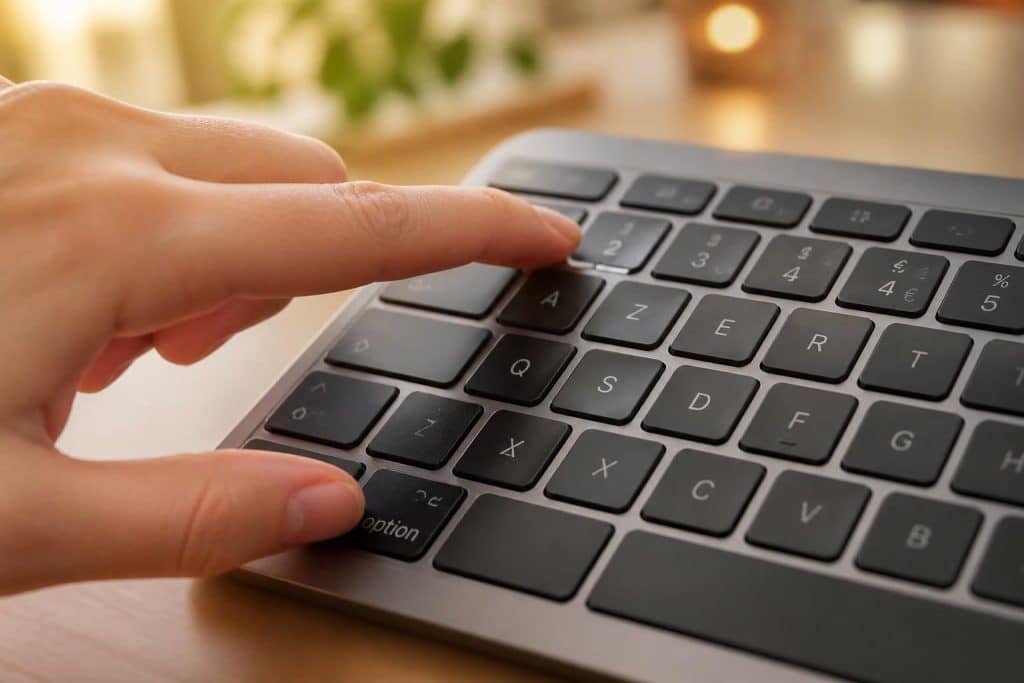
Dans l’univers numérique où la communication par email règne en maître, trouver le symbole arobase sur un clavier Mac peut parfois relever du défi. Cet élément incontournable, indispensable pour saisir correctement une adresse électronique ou interagir sur les réseaux sociaux, ne se trouve pas toujours au même emplacement. En fonction du type de clavier — AZERTY, QWERTY ou QWERTZ —, et des particularités propres à certaines configurations MacBook, les combinaisons de touches varient, générant parfois un véritable casse-tête pour l’utilisateur. Ce guide dévoile des astuces simples et efficaces pour maîtriser rapidement la saisie du symbole @ sur Mac, optimisant ainsi votre expérience au quotidien.
Pour parvenir à insérer cet emblématique caractère, comprendre sa mécanique est primordial. Entre raccourcis dédiés, visualisation du clavier, remappage des touches et solutions de secours, toutes les alternatives sont passées au peigne fin. Qu’il s’agisse d’adapter un MacBook américain vendu en Europe, d’utiliser un clavier PC branché à un Mac ou simplement d’optimiser la productivité dans vos applications favorites comme Mail ou Word, les astuces présentées s’avèrent précieuses. En 2026, face à une digitalisation accrue, gagner du temps sur ce type de détails techniques prend une importance toute particulière.
Les raccourcis clavier essentiels selon votre configuration jouent un rôle majeur. Voici un tableau synthétique pour identifier rapidement la bonne combinaison selon votre disposition :
| Configuration clavier | Raccourci principal | Alternative |
|---|---|---|
| AZERTY français | Option + 0 | Alt + 0 |
| QWERTY anglais | Shift + 2 | – |
| QWERTZ suisse | Alt + G | Option + G |
| QWERTZ allemand | Alt + L | Option + L |
Identifier votre type de clavier Mac pour une saisie efficace du symbole arobase
Avant toute expérimentation de combinaisons, il est crucial de connaître précisément votre configuration clavier. Le système macOS offre un outil intégré pour analyser cette disposition : rendez-vous dans les Préférences Système, puis dans la section Clavier, et enfin Méthodes de saisie. Cette vérification assure que vous êtes bien en mode français numérique ou dans la bonne langue selon vos besoins.
Le visualiseur de clavier est une fonction précieuse : accessible via l’icône de langue dans la barre de menu, il affiche en temps réel la position des caractères accessibles avec les touches Option, Shift ou leur combinaison. Cela facilite grandement la découverte de la touche arobase exacte quel que soit le modèle de MacBook ou clavier utilisé. Cette méthode visuelle éclaire aussi sur les différences entre claviers Apple natifs et claviers PC adaptés, qui parfois modifient la position ou la méthode pour générer le symbole @.
Solutions aux problèmes de saisie de l’arobase sur Mac : dépannage rapide
Lorsque le raccourci clavier habituel ne répond pas, certains gestes permettent de résoudre les soucis les plus fréquents liés à la saisie du symbole arobase :
- Configuration incorrecte : vérifier que la méthode d’entrée active correspond bien à votre disposition clavier.
- Permutation involontaire des touches : procéder à une réinitialisation des préférences clavier dans Préférences Système → Clavier → Touche de modification puis cliquer sur « Restaurer par défaut ».
- Conflits logiciels : un redémarrage du Mac règle souvent les interférences entre applications.
Ce tableau résume les problèmes courants et leurs solutions associées :
| Problème | Cause probable | Solution recommandée |
|---|---|---|
| Aucun symbole affiché | Configuration incorrecte | Vérifier la méthode d’entrée dans Préférences Système |
| Mauvais caractère à la place de l’arobase | Permutation de touches | Réinitialiser le clavier aux paramètres par défaut |
| Raccourci non fonctionnel | Conflit logiciel | Redémarrer le Mac |
Gérer les configurations spéciales sur MacBook selon leur origine géographique
Un cas fréquent concerne les MacBook américains commercialisés en Europe : ils conservent le matériel physique d’origine mais reçoivent des touches adaptés au français. Cependant, les combinaisons de touches pour faire l’arobase diffèrent dans ce contexte. Par exemple :
| Type de MacBook | Région d’origine | Raccourci arobase |
|---|---|---|
| MacBook US adapté | États-Unis | Alt + (touche sous Delete) |
| MacBook EU standard | Europe | Option + 0 |
| MacBook UK importé | Royaume-Uni | Shift + 2 |
Dans certains cas, les utilisateurs doivent parfois s’adapter ou paramétrer manuellement leur disposition à l’aide de logiciels tiers ou pilotes spécifiques fournis par les fabricants de claviers tiers.
Méthodes alternatives universelles pour insérer le symbole arobase sur Mac
Quand toutes les tentatives avec les combinaisons de touches échouent, il existe des stratégies universelles pour saisir l’arobase sur Mac sans effort :
- Copier-coller rapide : copiez simplement le caractère @ et collez-le avec Cmd + V dans votre application.
- Visualiseur de clavier : au sein de macOS, ce menu propose un accès direct aux caractères spéciaux par un simple clic.
- Utilisation de codes Unicode : en tapant U+0040 ou en insérant le code HTML @ dans les logiciels compatibles.
- Palette des caractères : accessible via Ctrl + Cmd + Espace, elle présente une large gamme de symboles, y compris l’arobase.
Applications pratiques : utiliser l’arobase efficacement dans vos logiciels Mac
Que ce soit avec le client Mail natif de macOS, Thunderbird, Outlook ou Gmail via navigateur, les raccourcis restent cohérents une fois la bonne combinaison de touches identifiée. Les logiciels reconnaissent automatiquement les adresses courriel et optimisent la saisie.
Dans les logiciels de bureautique comme Word ou Excel, l’arobase dépasse la simple fonction email. Il sert par exemple à référencer des cellules ou ajouter des mentions dans les commentaires. Une vigilance s’impose parfois face à certaines corrections automatiques qui pourraient modifier son affichage.
- Mail.app : autocomplétion automatique des adresses
- Thunderbird : personnalisation possible des raccourcis
- Gmail : dépend du navigateur utilisé
- Outlook Mac : synchronisation avancée avec Exchange
Optimisation et personnalisation avancée de la saisie de l’arobase
Pour accroître votre productivité, macOS autorise la personnalisation des raccourcis clavier. Dans Préférences Système → Clavier → Raccourcis, il est possible de créer une combinaison sur mesure dédiée à l’insertion de l’arobase afin de coller parfaitement à vos habitudes.
Des outils externes comme Karabiner-Elements offrent une gestion fine du remappage des touches pour adapter le clavier à toutes les configurations, du joueur aguerri au professionnel IT.
Il est conseillé de documenter ces modifications pour éviter les conflits et de sauvegarder régulièrement vos réglages via Time Machine, garantissant une restauration rapide en cas d’incident système.