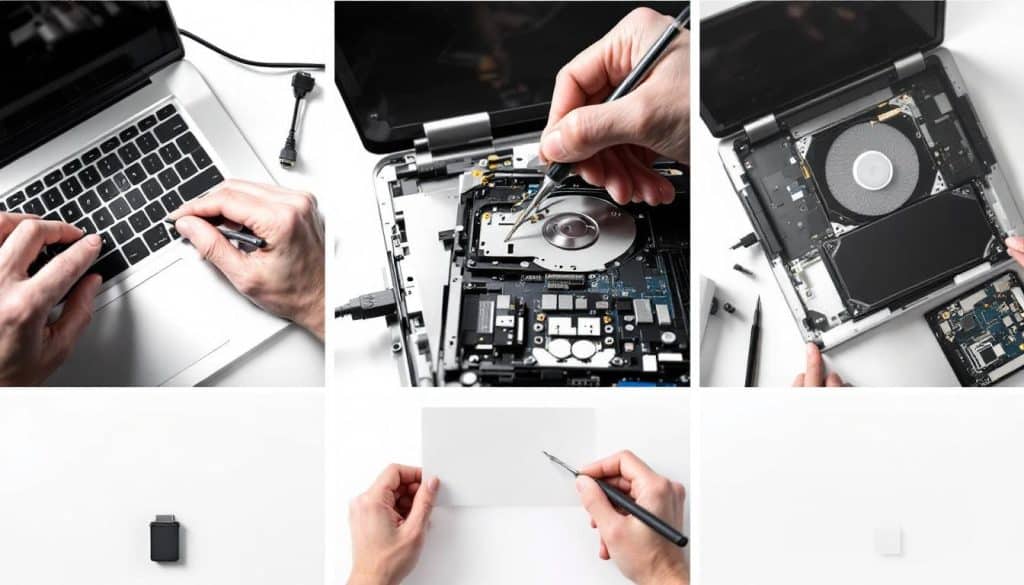
Changer un disque dur sur un PC portable reste une opération clé pour redonner vie à une machine vieillissante ou améliorer sensiblement ses performances. En 2026, les disques SSD sont désormais la norme pour bénéficier d’une rapidité d’exécution décuplée, mais le remplacement d’un disque dur, qu’il soit HDD ou SSD, nécessite quelques précautions essentielles. Que ce soit pour augmenter la capacité de stockage, anticiper une panne matérielle ou simplement moderniser son équipement, cette démarche reste accessible à l’utilisateur averti précautionneux. Le processus exhaustif, de la sauvegarde préalable aux derniers ajustements logiciels, garantit une transition fluide sans perte de données ni interruption durable. Grâce à une méthodologie rigoureuse et aux outils adéquats, démonter un PC portable et procéder à l’installation du nouveau disque dure devient un jeu d’enfant, vital dans l’optique d’une sécurité informatique renforcée et d’un diagnostic matériel réussi. Les conseils délivrés offrent aussi des recommandations pointues sur les produits performants et les optimisations à envisager pour pérenniser cet investissement dans son environnement numérique.
En bref :
- Changer disque dur booste la performance et étend la durée de vie du PC portable.
- La sauvegarde données est impérative avant toute intervention.
- Les outils nécessaires incluent tournevis adaptés et logiciel de clonage.
- Le remplacement disque dur diffère selon qu’il s’agisse d’un PC portable ou fixe.
- La solution de clonage évite la réinstallation fastidieuse du système d’exploitation.
- Un bon diagnostic matériel anticipe les risques et assure une opération en toute sécurité informatique.
Pourquoi envisager le remplacement disque dur sur un PC portable en 2026 ?
De plus en plus souvent, l’usure naturelle ou les exigences croissantes en stockage poussent à changer disque dur sur PC portable. En remplaçant un HDD classique par un SSD moderne, la réactivité de l’appareil peut être multipliée par cinq. L’évolution technologique a rendu les disques SSD non seulement plus rapides, mais aussi plus résistants aux chocs, ce qui est un avantage pour la portabilité et la sécurité informatique. Les signes annonciateurs d’un disque défectueux — ralentissements importants, bruits mécaniques, erreurs fréquentes — ne doivent jamais être ignorés sous peine de perdre des données importantes. Par ailleurs, le besoin en espaces de stockage évolutif avec les contenus multimédia lourds et applications professionnelles justifie souvent un disque d’une capacité plus importante.
Les bénéfices du remplacement par un disque SSD performant
Le passage à un SSD comme le Crucial BX500 SATA 4 To offre un gain de vitesse conséquent avec des débits allant jusqu’à 540 Mo/s. Cette amélioration se traduit par un démarrage plus rapide, un accès quasi instantané aux fichiers et une meilleure fluidité générale des applications. Le cryptage AES 256 bits intégré assure la confidentialité des données, un must en sécurité informatique. Dans un monde où l’efficacité et la rapidité sont des leviers essentiels, ce choix peut être stratégique.
Quels outils nécessaires pour changer disque dur sur un PC portable étape par étape?
Avant de se lancer dans le démontage du PC portable, il est indispensable de rassembler le matériel et les accessoires adéquats pour garantir une intervention propre et efficace. Un tournevis de précision (Philips ou Torx selon modèle), un boîtier externe USB pour cloner le disque si besoin, un logiciel de clonage tel que Macrium Reflect Free, ainsi qu’une clé USB bootable pour réinstaller le système sont incontournables. Ces outils permettent un diagnostic matériel complet et assurent la sécurité informatique tout au long du processus.
Liste rapide d’outils recommandés
- Tournevis adapté (Philips/Torx)
- Boîtier ou adaptateur USB pour disque dur
- Logiciel de clonage (ex : Macrium Reflect Free, Acronis True Image)
- Clé USB bootable avec système d’exploitation
- Kit d’outils de précision complet pour démontage
Sauvegarde et clonage, premiers pas indispensables pour sécuriser vos données
Avant tout démontage, opter pour une sauvegarde exhaustive est primordial. Deux méthodes se démarquent selon les objectifs : la sauvegarde manuelle, qui consiste à copier vos fichiers essentiels sur un disque externe ou dans le cloud, et le clonage intégral du disque dur à l’aide d’un logiciel spécialisé. Cette dernière solution, particulièrement adaptée pour un changement sans réinstallation du système, reproduit fidèlement l’ensemble du contenu — système, applications, paramètres et fichiers personnels. En 2026, les interfaces intuitives de logiciels comme Acronis True Image facilitent grandement cette opération, même pour les utilisateurs peu spécialisés.
Démonter PC portable : le guide étape par étape pour le remplacement disque dur
Le remplacement disque dur dans un PC portable requiert une méthodologie rigoureuse. Après extinction complète et retrait de la batterie amovible, il faut localiser la trappe d’accès au disque dur, généralement située à la base de la machine. Le manuel utilisateur est souvent indispensable pour identifier les vis à dévisser et éviter tout endommagement. Une fois la trappe ouverte, il suffit de déconnecter délicatement l’ancien disque dur, puis de le sortir de son support. La pose du nouveau disque s’effectue en sens inverse, en veillant à reconnecter les câbles correctement.
Conseils pour éviter les erreurs courantes
- Utiliser un tournevis adapté pour ne pas stripper les vis.
- Traiter les composants avec précaution en évitant l’électricité statique.
- Ne pas forcer le disque pour éviter d’endommager les connecteurs.
- Vérifier le bon positionnement du disque avant de refermer la trappe.
Installation nouveau disque : restauration, formatage et premières configurations
Après montage, l’étape cruciale consiste à restaurer vos données ou installer un système d’exploitation. Si un clonage a été réalisé, l’ordinateur devrait démarrer normalement sans nécessiter de réinstallation. Dans le cas contraire, il est nécessaire de créer une clé USB bootable, modifier l’ordre de démarrage dans le BIOS ou UEFI, puis lancer l’installation d’un OS comme Windows ou Linux. Cette installation propre garantit une meilleure stabilité et sécurité informatique à long terme. Enfin, redimensionner la partition système peut être nécessaire pour exploiter pleinement l’espace de stockage du nouveau disque.
Tableau comparatif des étapes clés du remplacement
| Étape | PC Fixe | PC Portable | Outils et conseils |
|---|---|---|---|
| Sauvegarde | Clonage ou sauvegarde manuelle | Idem | Logiciel de clonage, disque externe |
| Démontage | Ouvrir boîtier, déconnecter câbles | Ouvrir trappe arrière, retirer batterie | Tournevis Philips/Torx, précautions anti-statique |
| Installation | Fixer disque et reconnecter câbles | Insérer disque dans support, reconnecter | Vérifier bonne fixation, câblage correct |
| Configuration | Restauration ou installation OS | Idem | Clé USB bootable, modification BIOS/UEFI |
Produits recommandés pour réussir le remplacement disque dur
Le choix du matériel est déterminant pour une opération réussie. Le SSD Crucial BX500 SATA 4 To est un excellent compromis entre performance et capacité, répondant aux besoins des professionnels comme des particuliers. S’ajoutent le boîtier externe SABRENT compatible jusqu’à 20 To et un kit d’outils de précision robuste pour faciliter toutes les étapes mécaniques. Ces accessoires garantissent une expérience sans accrocs, renforcent votre sécurité informatique et permettent un diagnostic matériel précis.
Conseils pour prolonger la durée de vie de votre nouveau disque dur SSD
Pour maximiser la longévité du disque, évitez les chocs et vibrations, nettoyez régulièrement l’intérieur du PC pour prévenir la surchauffe et installez des logiciels de surveillance de santé disque comme CrystalDiskInfo. Cette vigilance proactive s’inscrit pleinement dans une stratégie globale de sécurité informatique et prévient efficacement les risques de panne prématurée.
Enrichir votre expérience avec le remplacement disque dur
Apprendre à démonter un PC portable et changer disque dur est une compétence précieuse qui allonge la durée de vie des appareils et crée une nouvelle dynamique dans l’usage informatique. Non seulement le système gagne en rapidité, mais la capacité accrue offre plus de liberté pour stocker documents, photos et vidéos. Chaque étape franchie en confiance assure une transition sans faute et un dispositif prêt à affronter l’avenir numérique.
Peut-on changer un disque dur sur tous les PC portables ?
La plupart des PC portables permettent le remplacement du disque dur, mais certains modèles très compacts ou ultraportables peuvent avoir des composants soudés rendant cette opération plus complexe ou impossible. Il est conseillé de consulter le manuel ou le fabricant.
Faut-il sauvegarder les données avant de changer un disque dur ?
Oui, toute intervention sur un disque dur nécessite une sauvegarde complète des données pour éviter toute perte en cas d’erreur ou problème lors du remplacement.
Quels sont les avantages de passer d’un HDD à un SSD ?
Un SSD offre des vitesses de lecture et d’écriture nettement supérieures à un HDD, ce qui se traduit par un démarrage plus rapide, un accès instantané aux fichiers et une meilleure réactivité générale.
Peut-on cloner un disque dur pour éviter la réinstallation du système ?
Oui, utiliser un logiciel de clonage permet de copier intégralement l’ancien disque vers le nouveau, ce qui évite de réinstaller Windows et toutes les applications.
Quels outils sont indispensables pour changer un disque dur sur un PC portable ?
Un tournevis adapté, un boîtier ou adaptateur USB pour cloner le disque, un logiciel de clonage, et une clé USB bootable sont les principaux outils nécessaires.